Writer 文字
轻松创建、编辑与协作文档,提供丰富模板和专业排版能力。
了解更多 →WPS Office 将文字、表格、演示文稿和 PDF 集成在一个轻量应用中,并融合 AI 助手与云端协作,让每项工作更简单。
支持 Windows、Mac、Linux、Android 和 iOS
从起草文档到理解数据,让智能工具真正融入你的工作流程。
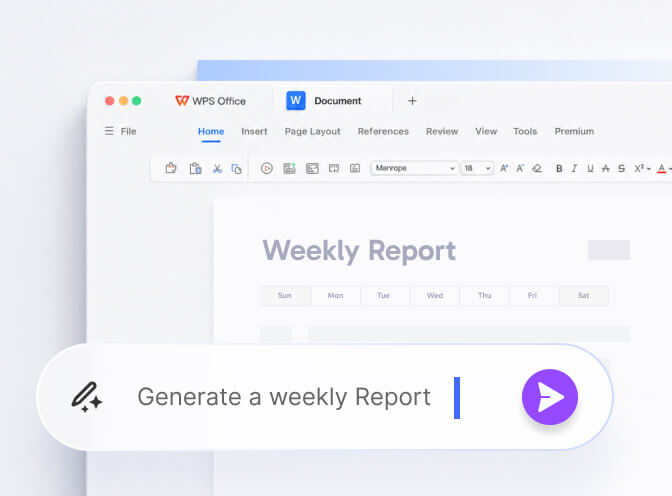
输入简单要求,即可生成结构清晰的内容,并继续润色与扩写。
从一句描述或现有文件创建可直接编辑的专业幻灯片。

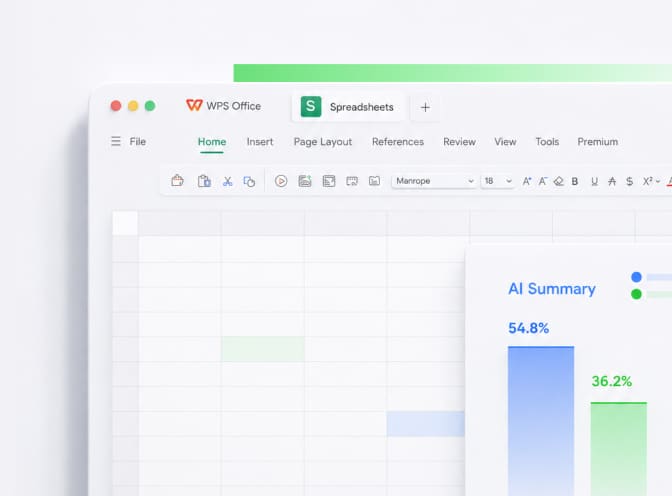
自动分析数据、生成图表并总结关键洞察。
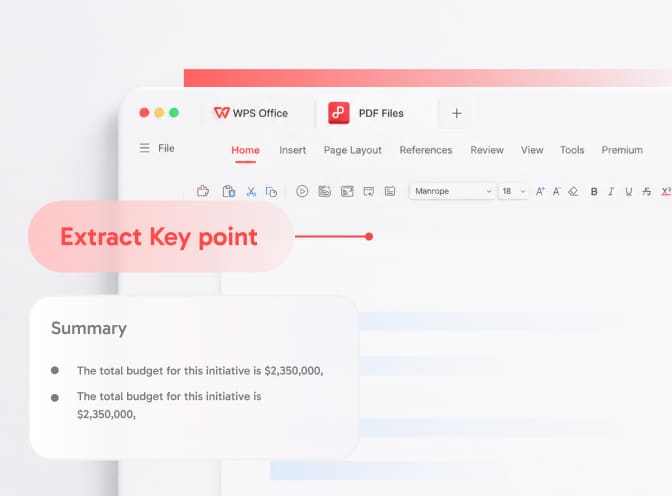
与 PDF 对话、总结长文档并提取所需信息。
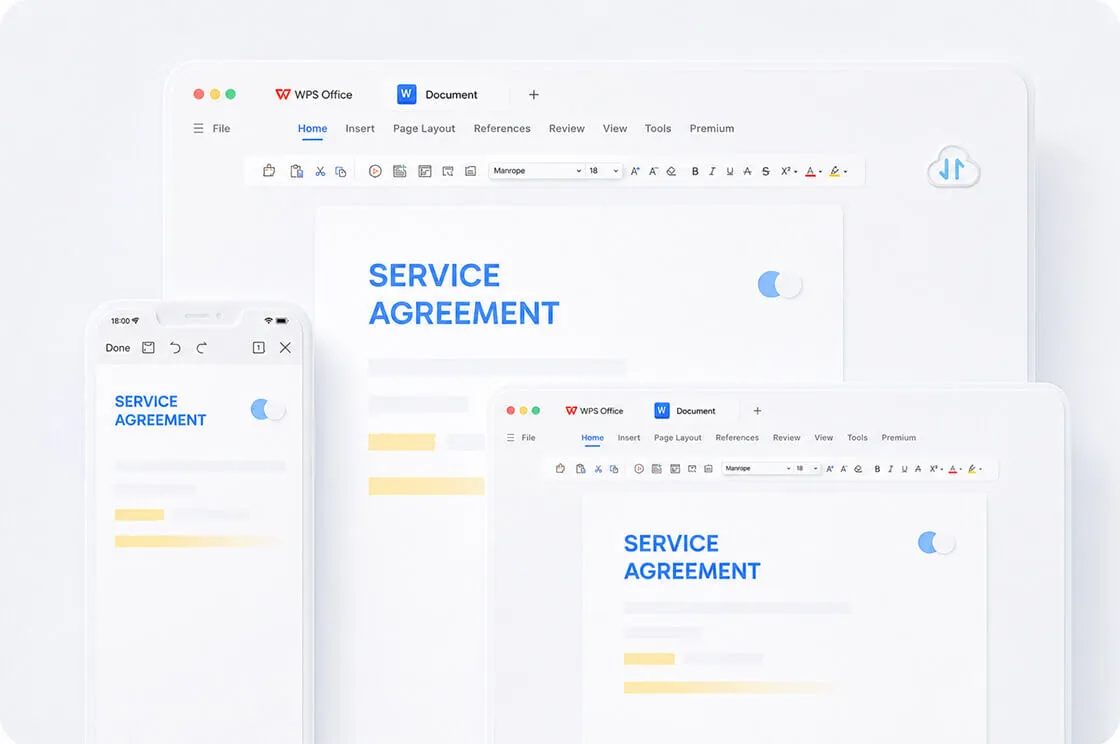
将团队文件、反馈和最新修改集中在同一处。分享链接、共同编辑、添加评论,所有更改自动同步到每台设备。
获取 WPS 新功能、办公教程和实用技巧。

想把WPS表格中重复的名称、产品或部门合并为一行,并自动汇总数量或金额,可使用数据透视表。本文说明数据准备、字段拖放、求和设置、刷新方法及常见问题。
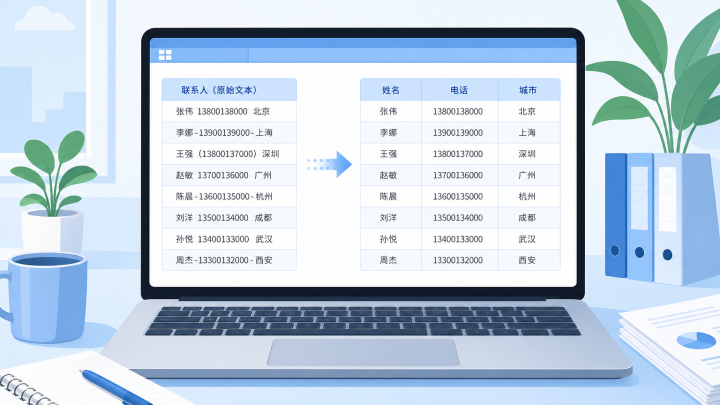
学习在WPS智能表格中使用AI智能抽取,将一列混合文本按姓名、电话、地区、金额等目标字段拆分,并掌握核对结果与排错方法。
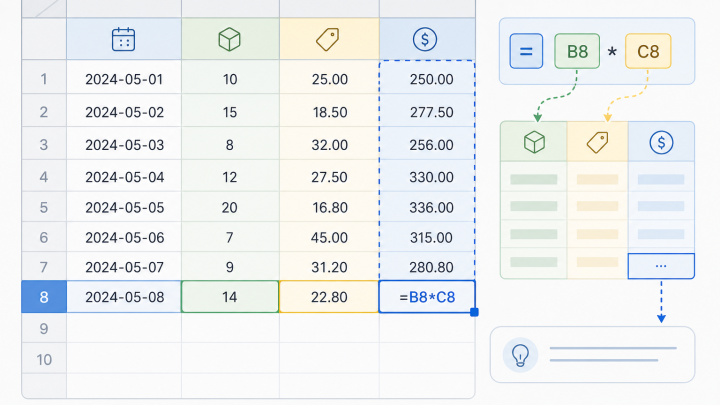
把普通数据区域转换为WPS表格的超级表,再建立整列公式,可在持续录入时减少新增行后重复复制公式的操作;普通区域则可用Ctrl+D快速补齐。

讲解如何在WPS智能表格中通过关联记录与查找引用建立跨表数据联动,区分单向带出、汇总统计和反向写回,并提供核对方法与常见问题排查。
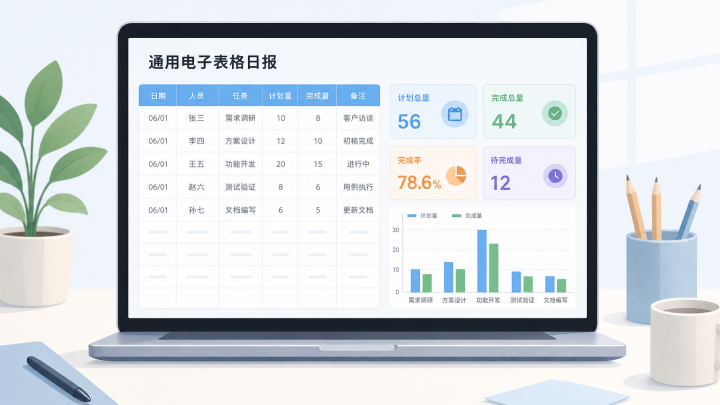
用“日报明细+日报汇总”两个工作表,在WPS表格中通过SUM和IF公式自动汇总计划量、完成量、完成率与待办量;数据累计后可再用数据透视表按日期、人员或项目查看日报。

WPS智能表格的自动化是否收费,取决于你说的是基础表格操作,还是AI、流程触发、多人权限和跨表协同等企业级能力。本文帮你按使用场景判断是否需要开通商业授权方案。
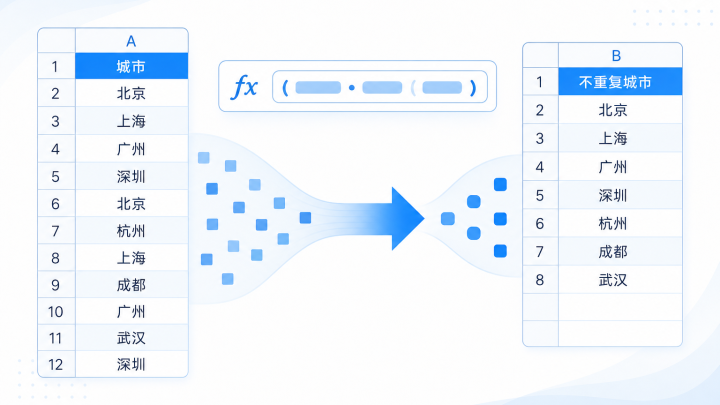
想在WPS表格中自动提取唯一数据,可优先使用UNIQUE函数;若只需一次性生成不重复名单,可复制原列后删除重复项。本文说明公式写法、适用场景和常见报错处理。
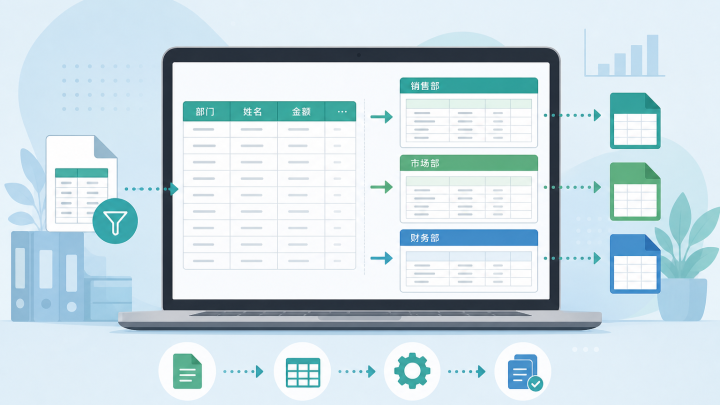
学会使用WPS表格“按内容拆分”,按部门、地区、班级或项目等分类字段自动生成多个工作表,并了解保存方式、拆分前检查和常见问题。

讲清WPS灵犀专业版创建技能的准备条件、两种创建思路、可直接套用的提示词、查看与改进方法,以及技能与记忆的选择原则。
快速了解安装、格式兼容、设备同步、AI 功能与数据安全。
可以。WPS Office 提供免费的基础办公功能,部分高级模板、云空间与 AI 能力可能需要订阅对应服务。
支持常见的 DOC、DOCX、XLS、XLSX、PPT、PPTX 与 PDF 等格式,并可进行多种格式转换。
登录同一账号后,可以通过 WPS 云文档在电脑、平板和手机之间同步与继续编辑文件。
WPS AI 可用于内容起草、改写、总结、翻译、数据分析、公式生成和演示文稿制作等办公场景。
可使用分享权限、访问控制和安全存储等功能管理文档。具体处理方式请查看本站隐私政策。
支持 Windows、macOS、Linux、Android、iOS 等主流平台,也可使用部分在线办公功能。